WhatsApp-Nachrichten aus Excel mit Prime Sender senden
28. März 2026 · 12 Min. Lesezeit

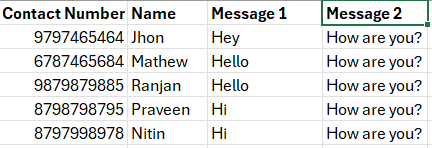
1. Tragen Sie die Nummern, die Sie anschreiben möchten, in die erste Spalte ein. Optional weitere Spalten für die Personalisierung hinzufügen.
2. Öffnen Sie die Prime Sender -Erweiterung, klicken Sie auf Upload und wählen Sie Ihre Excel-Datei.
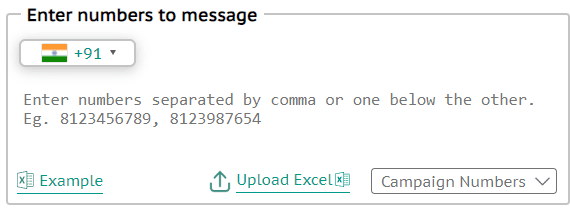
3. Hochgeladene Nummern erscheinen im Nummernbereich.
4. Geben Sie Ihre Nachricht ein und klicken Sie auf Send—der weitere Ablauf entspricht einer normalen Kampagne.