Cómo enviar mensajes de WhatsApp desde Excel con Prime Sender
28 de marzo de 2026 · 12 min de lectura

1. Pon en la primera columna los números a los que quieres escribir. Opcionalmente agrega más columnas para personalizar.
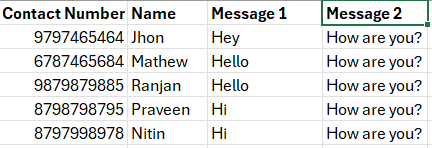
2. Abre la extensión Prime Sender , haz clic en Upload y selecciona tu archivo de Excel.
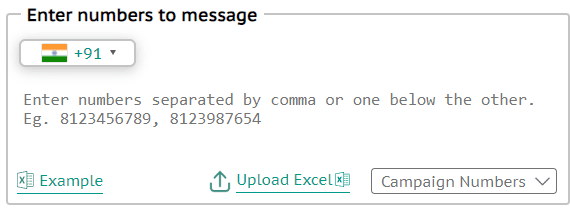
3. Los números cargados aparecen en el área de números.
4. Escribe tu mensaje y haz clic en Send: el resto del flujo es igual que una campaña normal.