Comment envoyer des messages WhatsApp depuis Excel avec Prime Sender
28 mars 2026 · 12 min de lecture

1. Placez les numéros à contacter dans la première colonne. Ajoutez éventuellement d’autres colonnes pour la personnalisation.
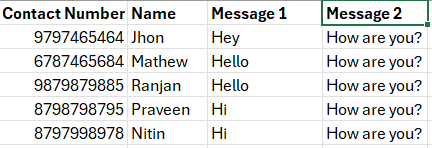
2. Ouvrez l’extension Prime Sender , cliquez sur Upload et sélectionnez votre fichier Excel.
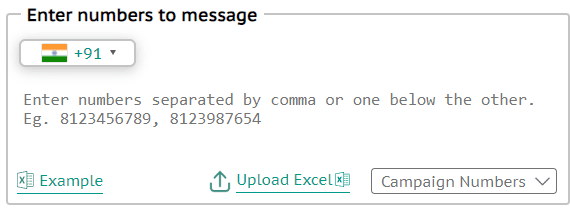
3. Les numéros importés apparaissent dans la zone des numéros.
4. Saisissez votre message et cliquez sur Send—le reste du parcours est identique à une campagne classique.