Come inviare messaggi WhatsApp da Excel con Prime Sender
28 marzo 2026 · 12 min di lettura

1. Metti nella prima colonna i numeri a cui vuoi scrivere. Opzionalmente aggiungi altre colonne per la personalizzazione.
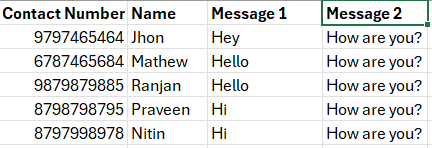
2. Apri l’estensione Prime Sender , clicca su Upload e seleziona il tuo file Excel.
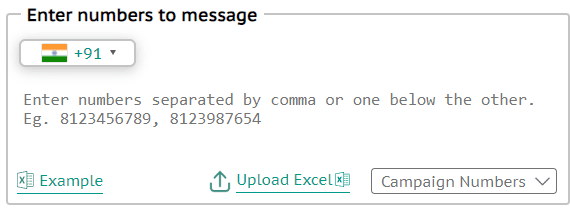
3. I numeri caricati compaiono nell’area numeri.
4. Inserisci il messaggio e clicca su Send: il resto del flusso è uguale a una campagna normale.